السلام عليكم ورحمة الله وبركاته
في هذا الشرح، سأوضح لكم كيفية إعداد ودعم اللغة العربية بشكل رسمي في محرك Unity باستخدام UI Toolkit، وهو ما يُعتبر نقلة نوعية حقيقية للمطورين العرب.
لماذا هذا الشرح مهم؟
لسنوات طويلة، واجه المطورون الذين يستخدمون Unity تحديات كبيرة في دعم اللغة العربية، حيث كانوا مضطرين للاعتماد على:
- مكتبات الطرف الثالث مثل Arabic Support أو RTLTextMeshPro مع إضافات خارجية
- حلول غير مستقرة تحتوي على عيوب في عرض النصوص
- تعقيدات إضافية في التعامل مع اتجاه النص (RTL) والتشكيل
الأخبار السارة:
مع إطلاق Unity 6، أصبح الدعم الرسمي للغات Right-to-Left (RTL) متاحًا بشكل أصلي، وتشمل:
- العربية
- الفارسية
- الأوردو
هذا يعني لا مزيد من الاعتماد على مكتبات خارجية للحصول على دعم احترافي للغة العربية!
التاريخ الرسمي لدعم اللغة العربية في Unity
معلم تاريخي مهم للمطورين العرب:
- Unity 6.0 - الإطلاق: 17 أكتوبر 2024
- الإعلان الرسمي: 28 أكتوبر 2024
- المحتوى: دعم كامل ورسمي للغات Right-to-Left في UI Toolkit
ما هو UI Toolkit ولماذا هو مهم؟
UI Toolkit هو نظام Unity الحديث لتصميم واجهات المستخدم، والذي يتبع مفهومًا مألوفًا لمطوري الويب:
- UXML تلعب نفس دور HTML في هيكلة العناصر والمحتوى
- USS تلعب نفس دور CSS في التصميم والتنسيق البصري
مميزات هذا النهج:
- سهولة التعلم للمطورين ذوي خلفية ويب
- أداء محسّن مقارنة بـ uGUI التقليدي
- مرونة أكبر في التصميم والتخصيص
- دعم أصلي للغة العربية بدون تعقيدات
Unity كمنصة تطوير شاملة
أصبح Unity الآن منافسًا قويًا في مجال تطوير التطبيقات إلى جانب الألعاب، مماثلاً لـ Flutter و React Native و Android Studio. هذا التطور يفتح آفاقًا جديدة للمطورين العرب لإنشاء تطبيقات متكاملة باللغة العربية.
الآن، دعونا ننتقل إلى الجانب العملي ونتعلم كيفية كتابة أول نص عربي في UI Toolkit! 🚀
1- اعمل Scene فارغه
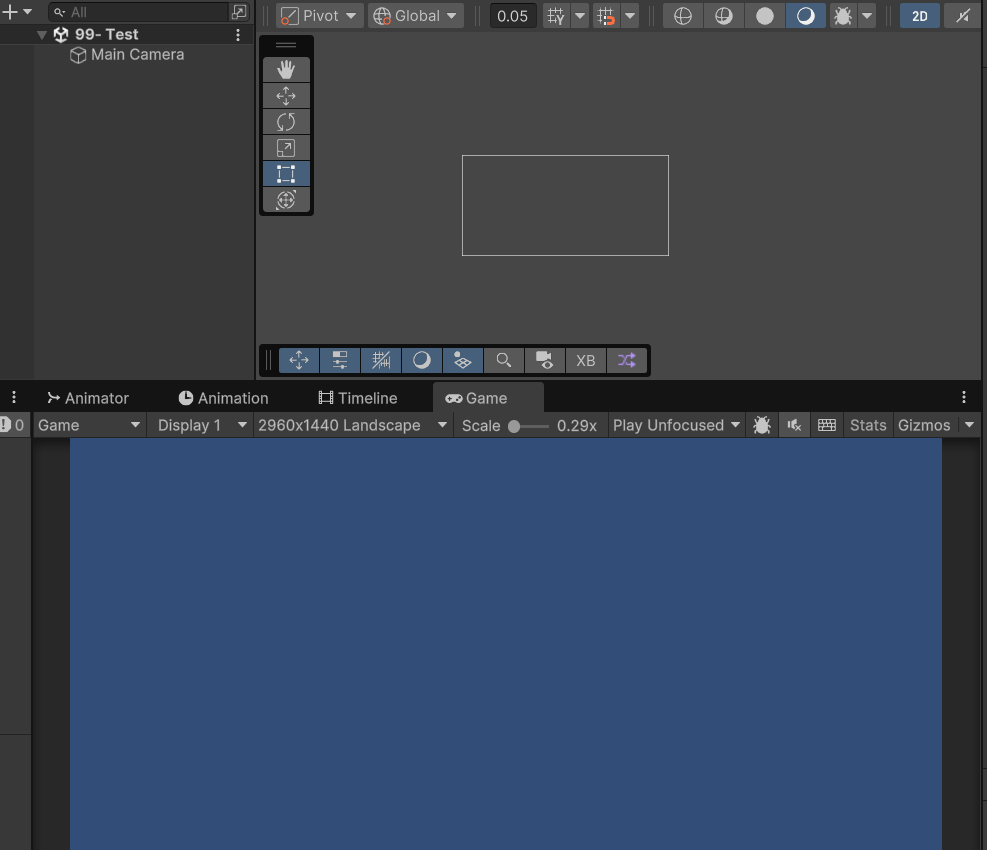
2- انشئ UIDocument في Hierarchy .
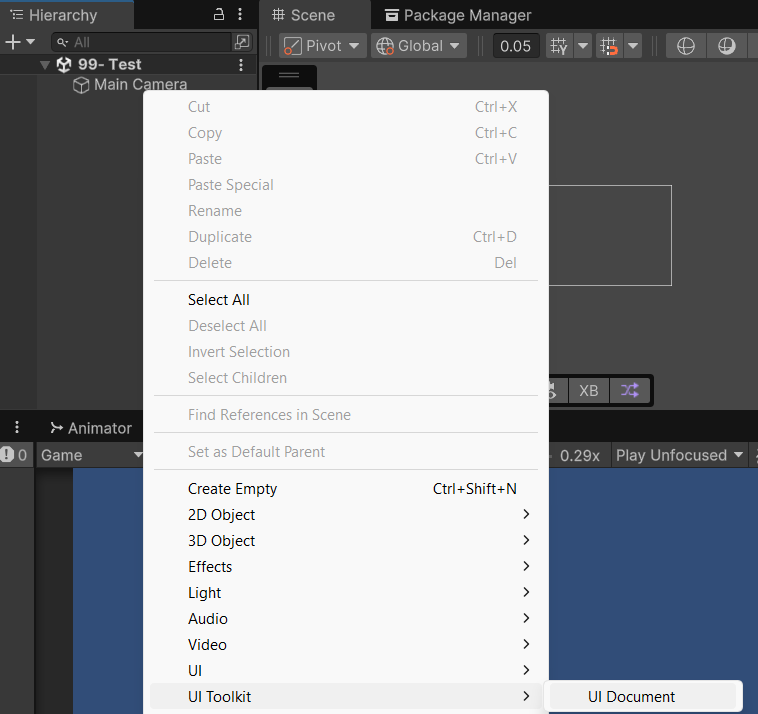
3- وفي لـ Project اعمل لـ UIDocumment ايضا .
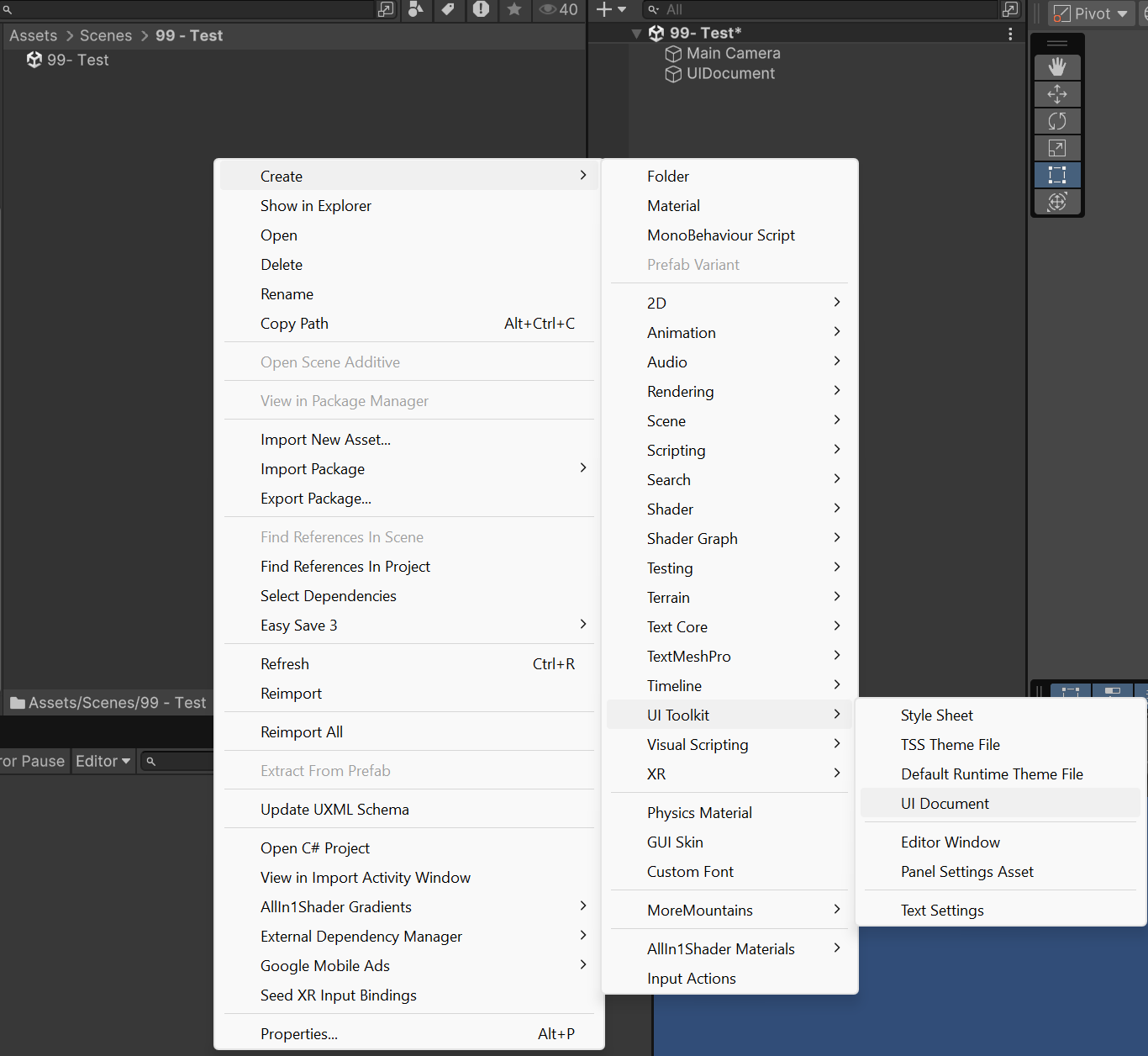
4- الان اسحب الملف الذي عملته في لـ Project والذي اسميته ( index ) على سبيل المثال وضعه في خانة لـ Source Asset بداخل لـ UI Documment .
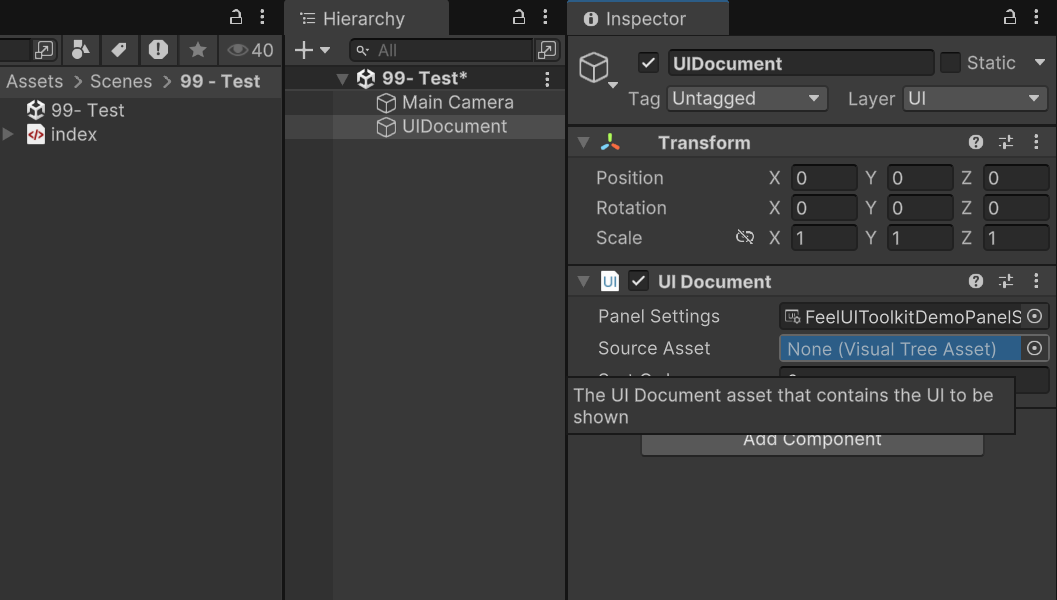
5- الان اضغط مرتين على الملف index لكي تفتح لك قائمة لـ UI Builder وهي واجهة لتصميم شاشاتك .
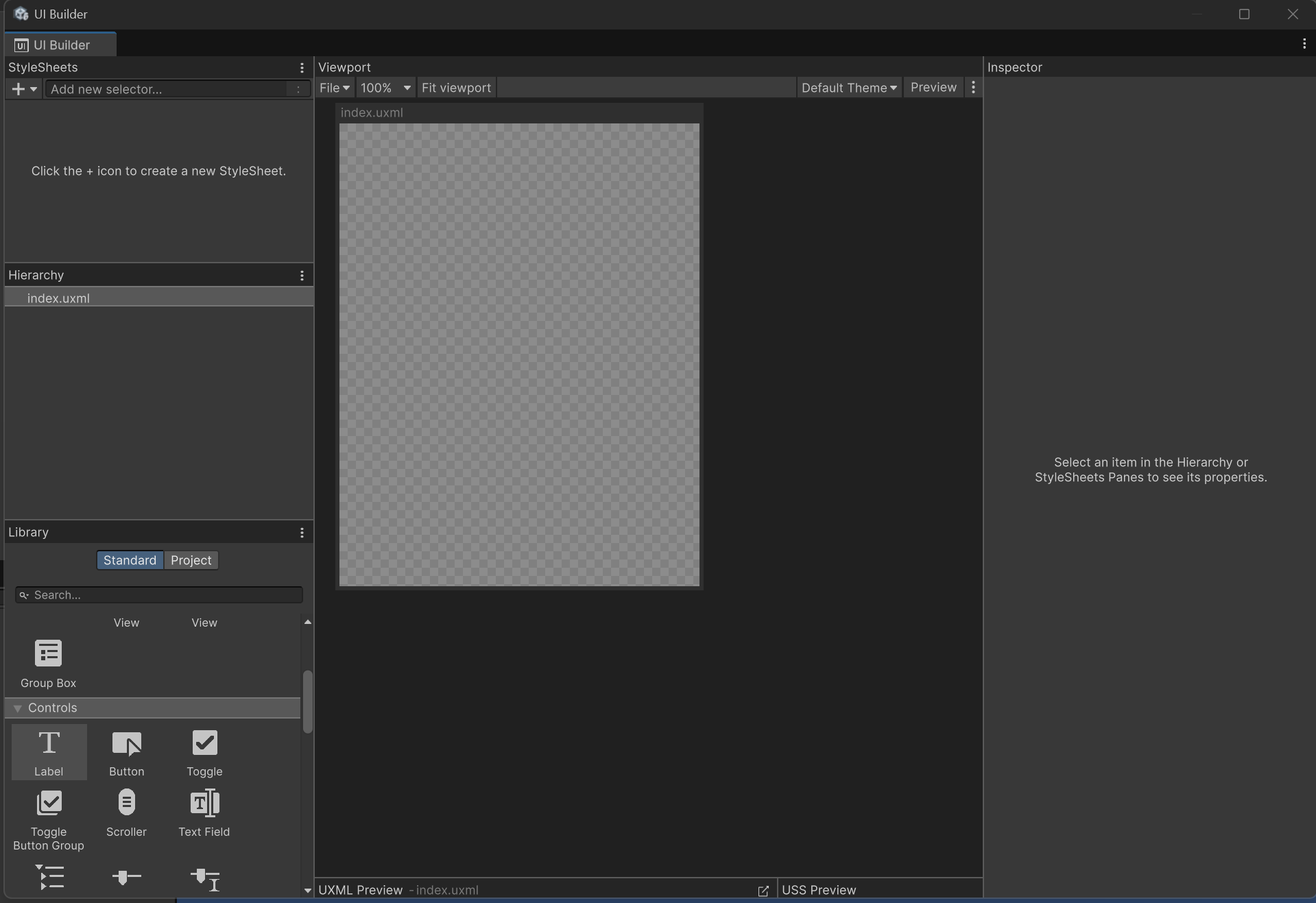
6- هنالك الكثير من الازرار والخيارات , ولكن هدفنا هو ان نعرف كيف نضيف اللغة العربية في الوقت الحالي , والان نسحب لـ Label وهو عبار عن نص ونفلته في الشاشة التي بداخل لـ Viewport .
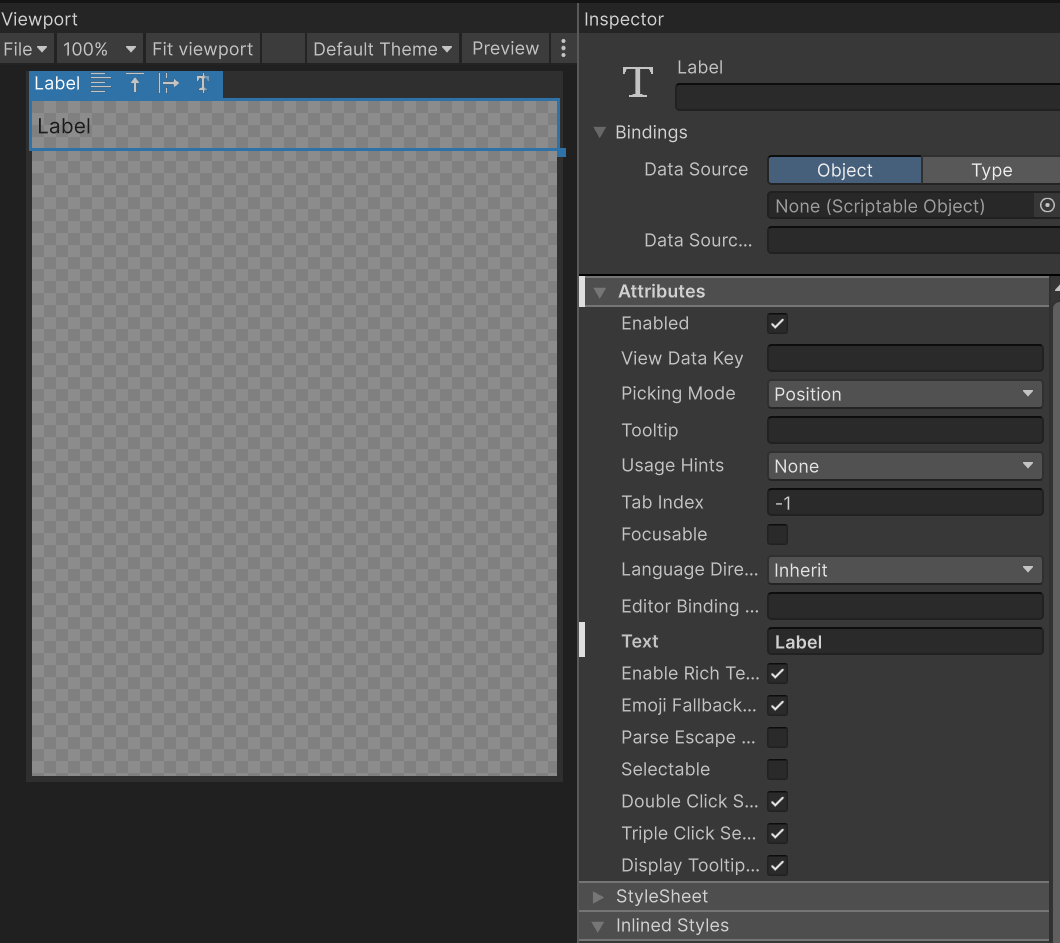
7- الان حاول الكتابة باللغة العربية بداخل لــ Attributes في خانة لــ Text , مثلا نكتب السلام عليكم .
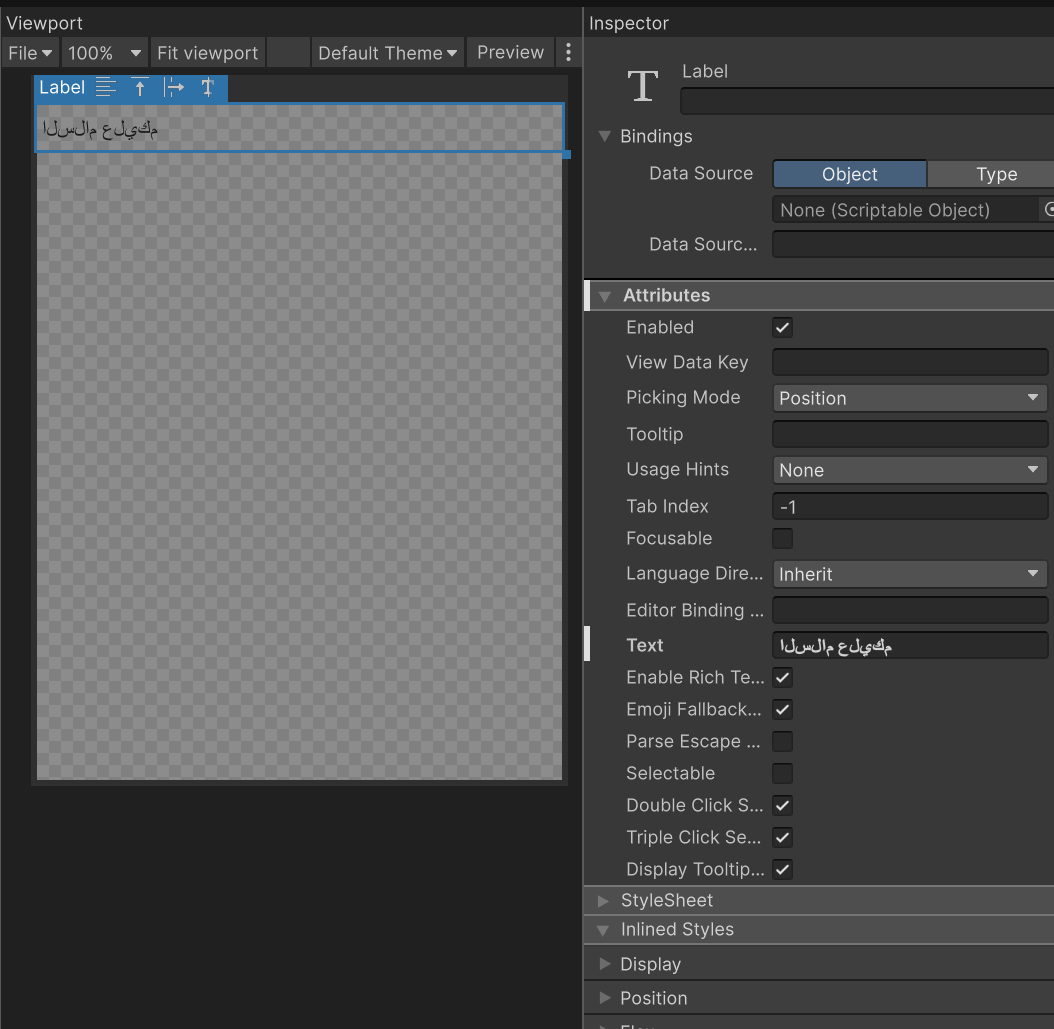
نلاحظ ان اللغة العربية مازالت خاطئة , ولكن هنالك خطوتين يجب ان نقوم بها لكي تعمل اللغة العربية بشكلها الصحيح .
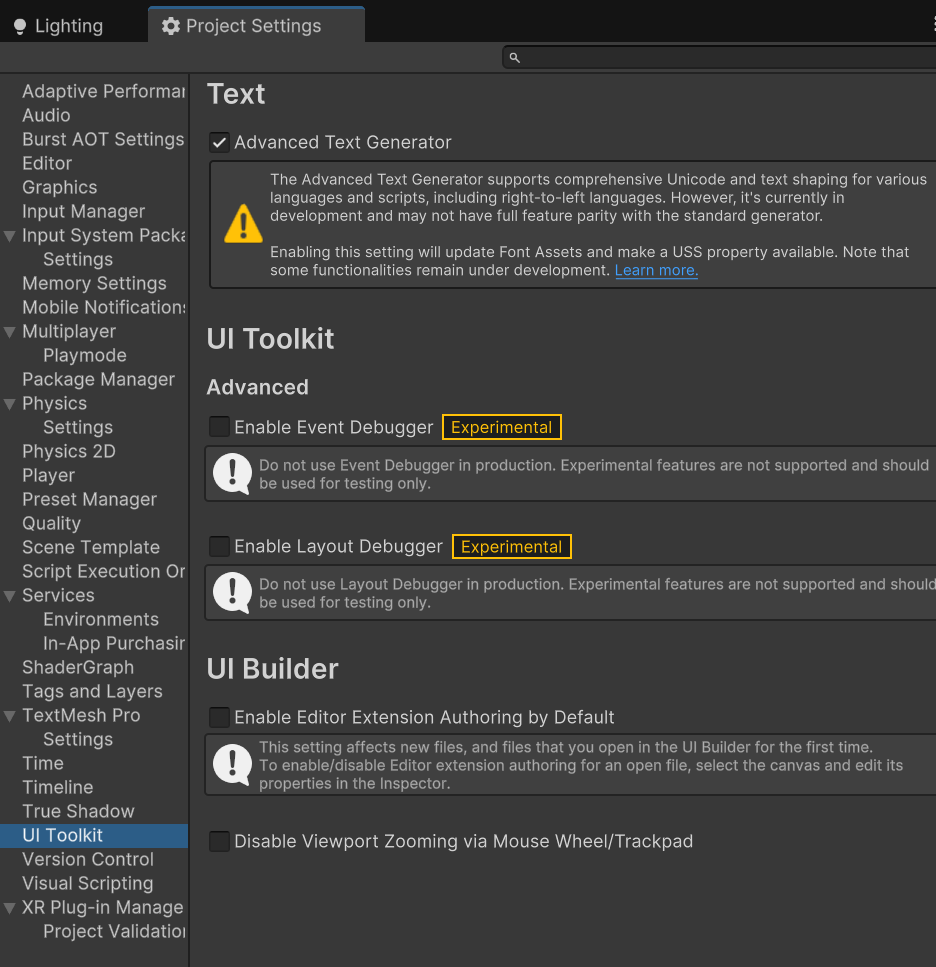
8- نذهب الى لـ Project Settings وننتقل الى UI Toolkit ومن ثم تظهر لنا القائمة الخاصة بها , وهنا يجب علينا ان نضع علامة صح على Advanced Text Generator كما في الصورة .
9- الان ننتقل الى لـ UI Builder ونضغط على النص ونذهب الى خانة لـ Text ومن ثم نرى خيار جديد ظهر لنا وهو Text Generator Type ونحوله الى Advanced .
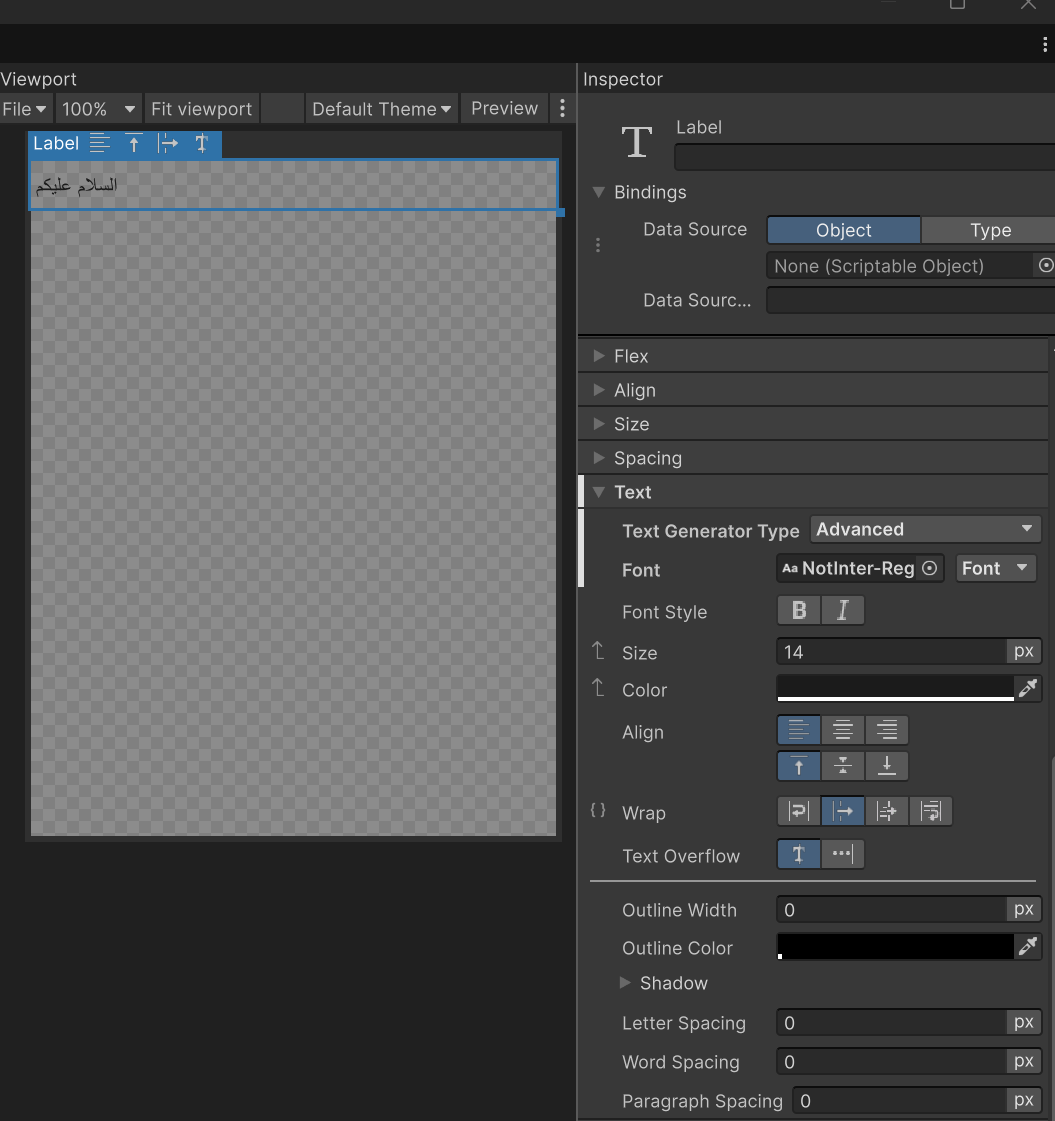
نرى الان ان اللغة العربية مدعومه في هذا النص وتم طبعا ( السلام عليكم ) بالشكل الصحيح .
طبعا هنا تم الشرح بدون كتابة كود , ولكن الشي الافضل هو كتابة الاكواد في هذا المكان لكي تستطيع ان تتحكم بها بشكل افضل , وهذا ماسوف نشرحه في الفترة القادمة ان شاء الله .
تحياتي :
عماش الفضلي | AmmashDev